2023年8月5日土曜日

スマホ機種変更:楽天Edyの場合

おサイフケータイの機種変更・譲渡時

楽天Edyアプリをご利用の方は、楽天Edyアプリで機種変更のお手続きが必要です。

機種変更の手続きには楽天IDが必要です。

機種変更の流れ

STEP1【旧端末】で機種変更の手続きをする

旧端末で、楽天Edyアプリより機種変更のお手続きをします。

  • 機種変更手続き後は30日以内にSTEP2の「新端末で初期設定」を行ってください。
  • 新端末がiPhoneやおサイフケータイでない場合、残高移行はできません。
  • 機種変更の手続きをすることで、旧端末の楽天Edyアプリの情報(Edy番号など)は削除されます。


STEP2 新しい端末で初期設定

  • 新端末で、楽天Edyアプリより初期設定をすることで、旧端末の情報引き継ぎが完了します。
  • 機種変更手続き後、30日以内に行ってください
  • 旧端末と同じ楽天IDで初期設定をしてください。


スマホ機種変更:Paypayの場合

 機種変更に伴う資料

MNPや同じ携帯電話番号で機種変更をした場合

MNP(携帯電話番号ポータビリティ)や携帯電話番号の変更なく機種変更をした場合は、新しい携帯電話端末でPayPayアプリにログインいただくことで、残高や設定等はそのままで引き続きPayPayをご利用いただけます。

ログイン手順

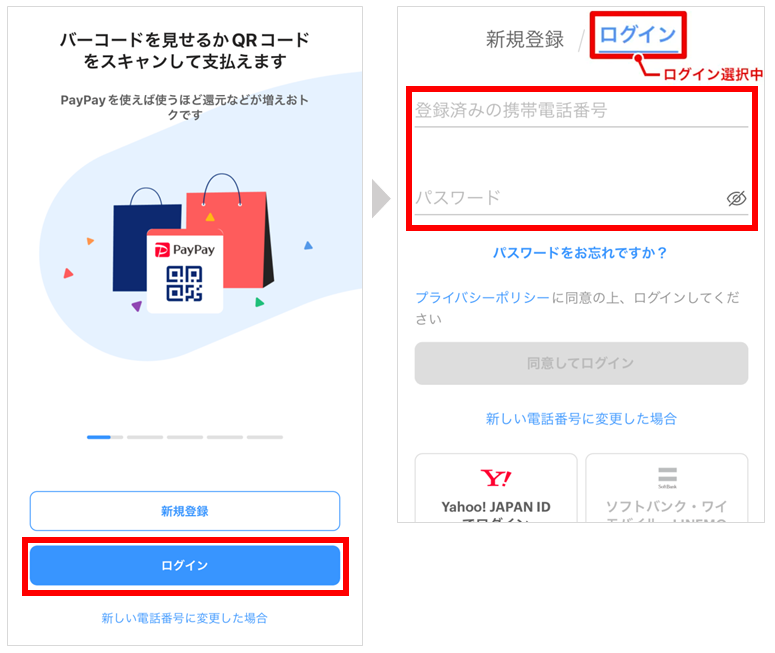
  1. PayPayアプリをダウンロードしてアプリを開く
  2. [ログイン]をタップし、ログイン画面を表示
  3. PayPayに登録済み携帯電話番号とパスワードを入力し[同意してログイン]をタップ

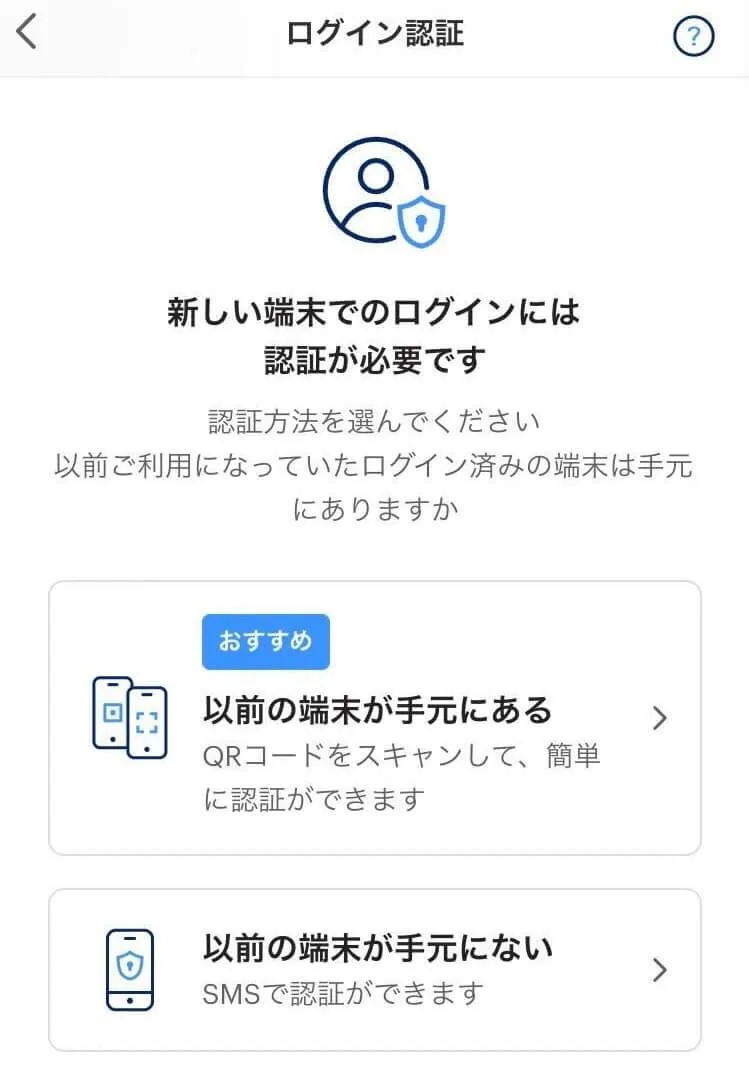
 4. ログイン認証が表示された場合は、ログイン認証を実施


新規の端末でログインする場合、SMSまたはQRコードを利用した認証を求められる場合があります。

  • 「以前の端末が手元にある」を選択すると、PayPayにログイン中の別端末へ認証用QRコードが送信され、別端末に表示されたQRコードを読み取ることでログインが完了します。ご自身の状況に応じて選択してください。
  • 「PayPayにログイン中の別端末がない」を選択し、SMSでの認証を行ってください。


スマホ機種変更:Lineの場合

機種変更に伴う資料

「かんたん引き継ぎQRコード」でアカウントを引き継ぐ

LINEバージョン12.10.0以上の場合、QRコードをスキャンするだけで、パスワード入力不要でかんたんに引き継ぎができる。

これまで異なるOS間の引き継ぎや、バックアップデータがない場合、トーク履歴の復元ができませんでしたが、かんたん引き継ぎQRコードによる引き継ぎの場合、直近14日間分のトーク履歴の復元が可能です。

また、同じOS間でバックアップをとっている場合には、直近14日間分のトーク履歴に加え、バックアップ分のトーク履歴の復元が可能です。

アカウント引き継ぎの際、これまで利用していた端末が手元にある場合には、かんたん引き継ぎQRコードによるアカウントの引き継ぎがおすすめです。


アカウント引き継ぎを行う際の確認項目

新しい端末とこれまで利用していた端末のバージョンが以下に該当するか確認する。

  • LINEバージョン : 12.10.0以上
  • OSのバージョン : iOS 14以上、Android 7以上

また、これまで利用していた端末で、事前にトーク履歴のバックアップ。

手順

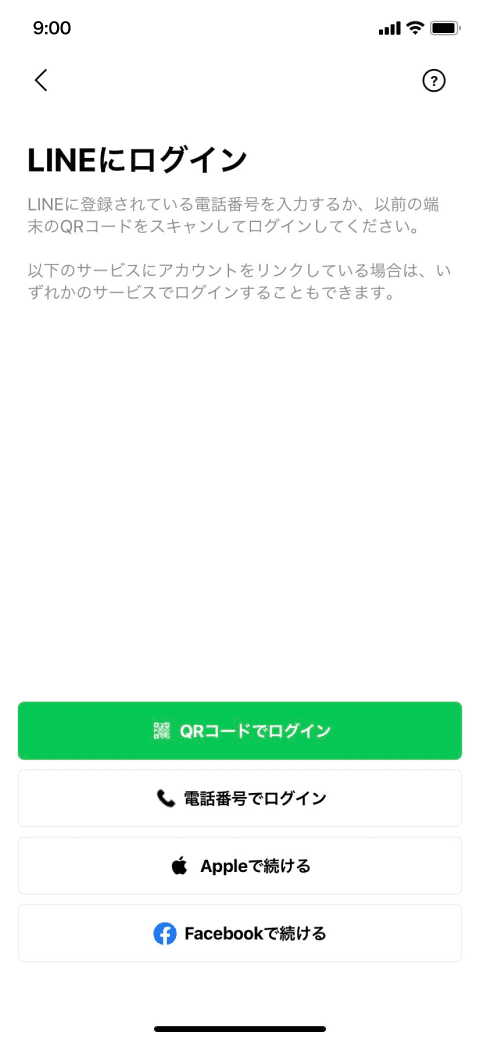
1.新しい端末でLINEを起動し、[ログイン]をタップ
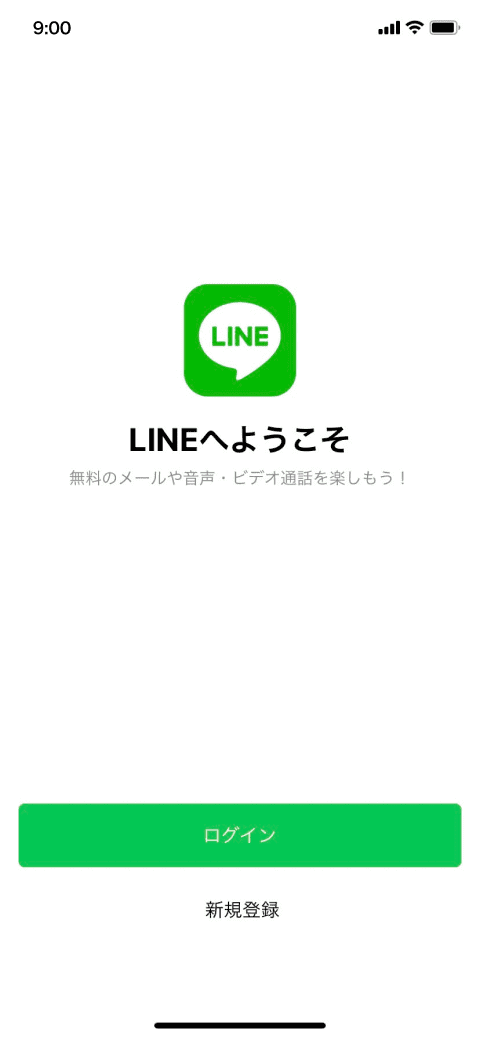
how_to_migration_01.png

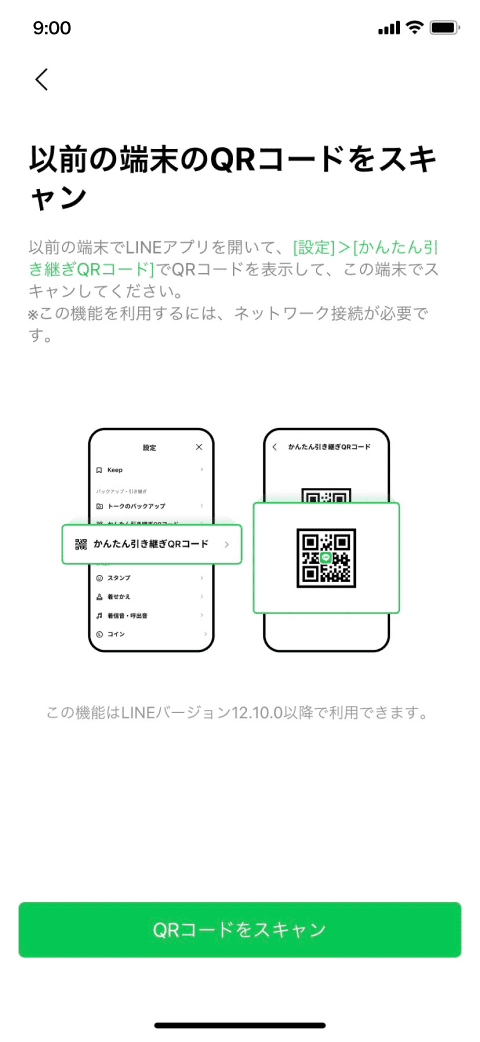
2.[QRコードでログイン]を選択し、[QRコードをスキャン]をタップ

how_to_migration_02.png how_to_migration_03.png

3.これまで利用していた端末でQRコードを表示
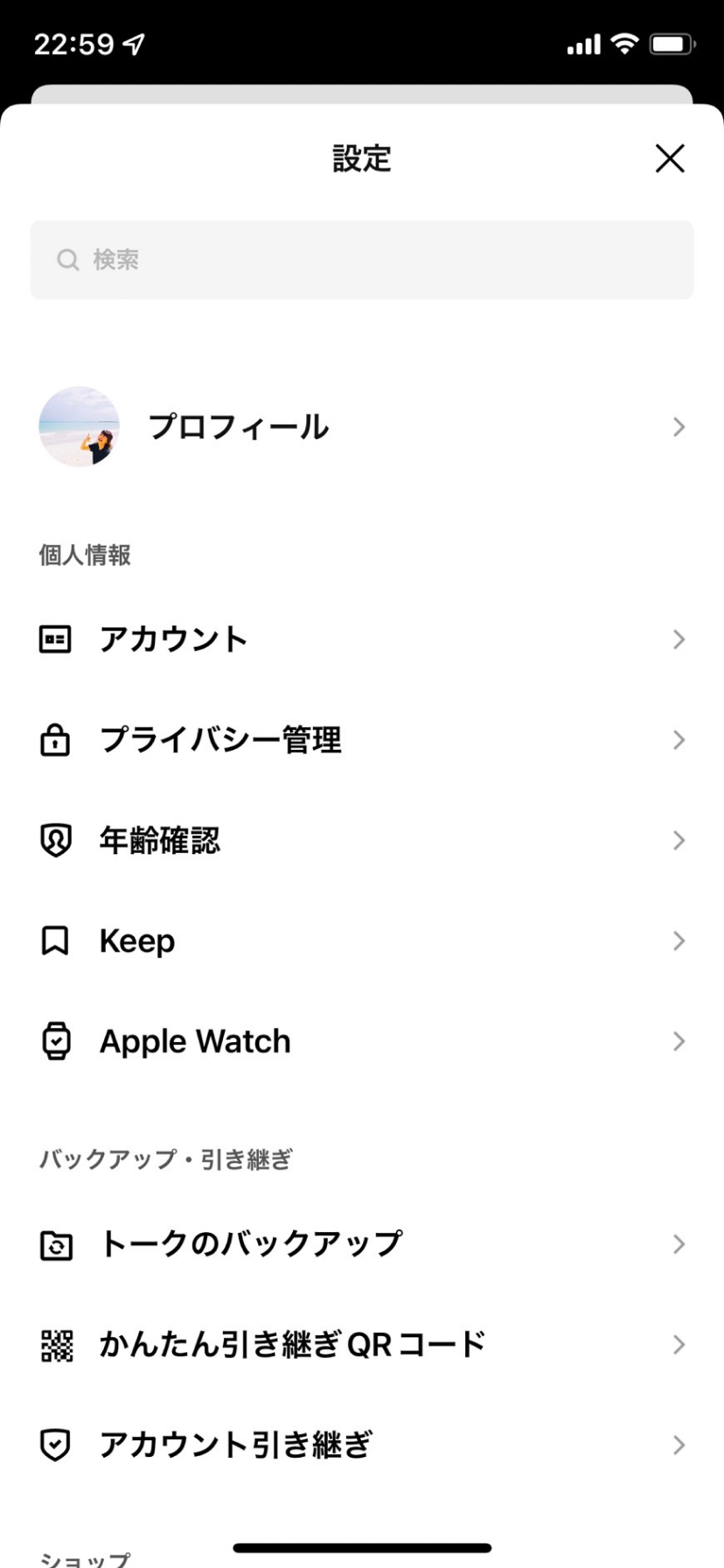
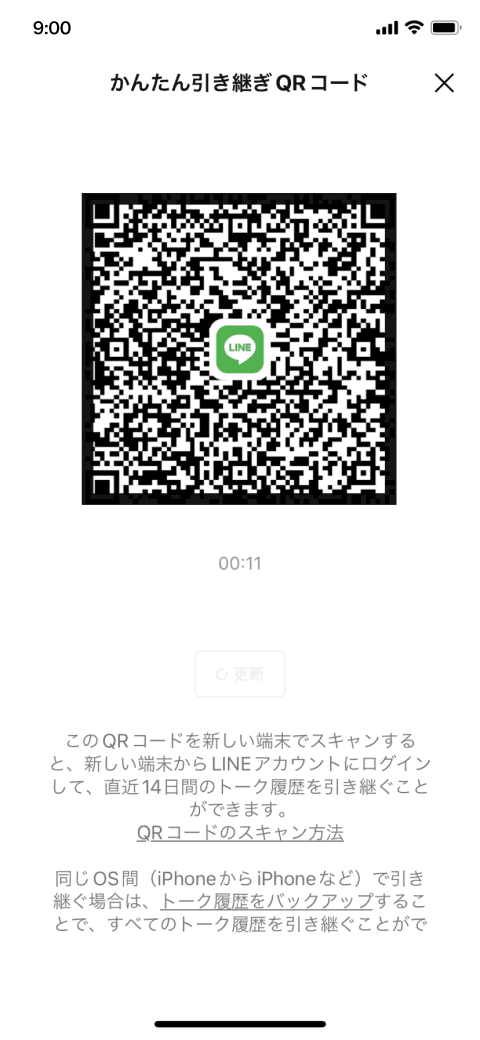
利用していた端末でLINEを起動し、[ホーム]>[laicon__gear.png]>[かんたん引き継ぎQRコード]からQRコードを表示

how_to_migration_04.png how_to_migration_05.png

※この時点でトーク履歴のバックアップを行っていない場合は、必ずバックアップの設定を確認してください。

4.新しい端末でQRコードをスキャンする
利用していた端末で表示させた「かんたん引き継ぎQRコード」を新しい端末でスキャン
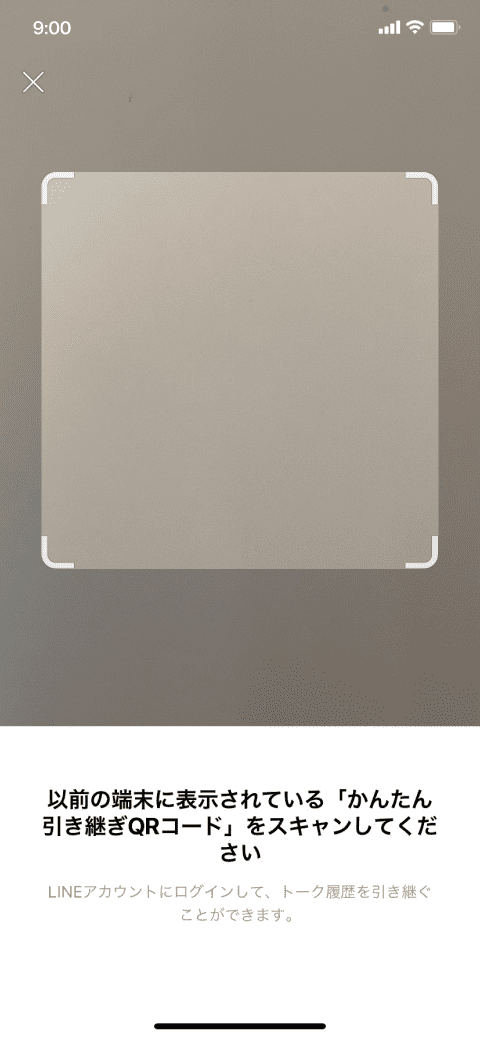
how_to_migration_06.png

5.これまで利用していた端末で本人認証を行う
QRコードをスキャンしたあと、利用していた端末では「新しい端末でこのQRコードをスキャンしましたか?」と表示されるので、[次へ]をタップしてください。その後、利用していた端末のロックを解除することで、所有者であることを確認します。
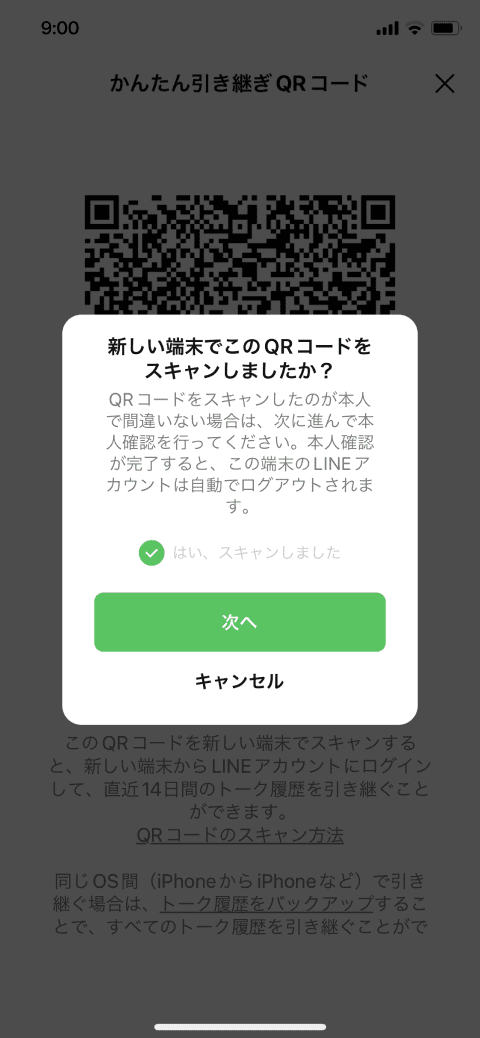
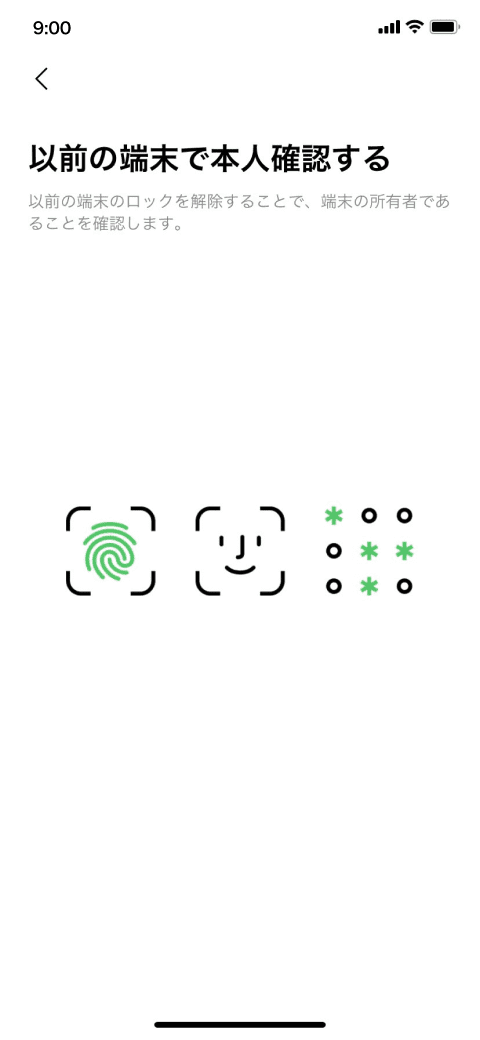
how_to_migration_07.png how_to_migration_08.png

6.トーク履歴を引き継ぐ
同じOS間(AndroidからAndroidなど)の引き継ぎで、かつバックアップが完了している場合、[トーク履歴を復元]をタップして、直近14日間のトーク履歴に加え、バックアップデータを復元します。

///////////////////////

トーク履歴のバックアップ方法

機種変更をして、LINEアカウントの引き継ぎをしたときに、トークの内容が消えていたということありませんか?トークの内容はスマートフォン内に保存されているので、機種が変わったときには、トーク履歴のバックアップが必要になります。

Androidでトーク履歴をバックアップする

Androidをご利用の方は、Googleドライブを使ってトーク内容のバックアップが可能です。バックアップの設定には、任意のタイミングでバックアップを行う「手動設定」と、設定した頻度で自動的にバックアップを行う「自動設定」の2つの方法があります。スマホを新調する際や、スマホの故障・紛失によって予期せぬ機種変更が発生する場合に備え「自動バックアップ」がおすすめです。

※バックアップの自動設定はAndroid版 LINE10.10.0バージョン以上でご利用いただけます。


Googleドライブを利用する際の確認項目

LINEバージョン7.5.0以上

※バックアップを行う際は、端末やGoogleドライブに十分な空き容量を確保し、電波の良好な場所で操作をお試しください

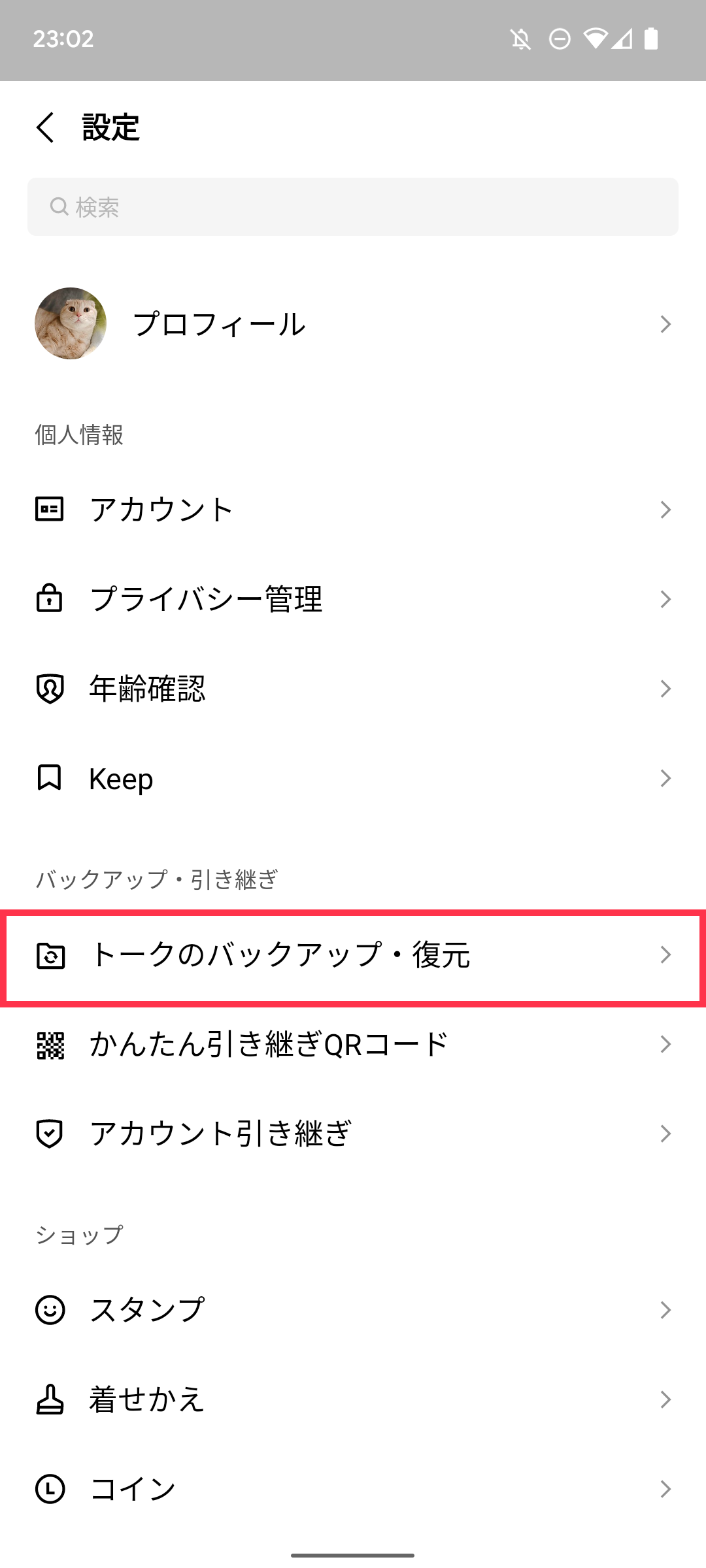
1.[ホーム]>[laicon__gear.png]>[トークのバックアップ・復元]をタップ

Android_talk-backup_01.png

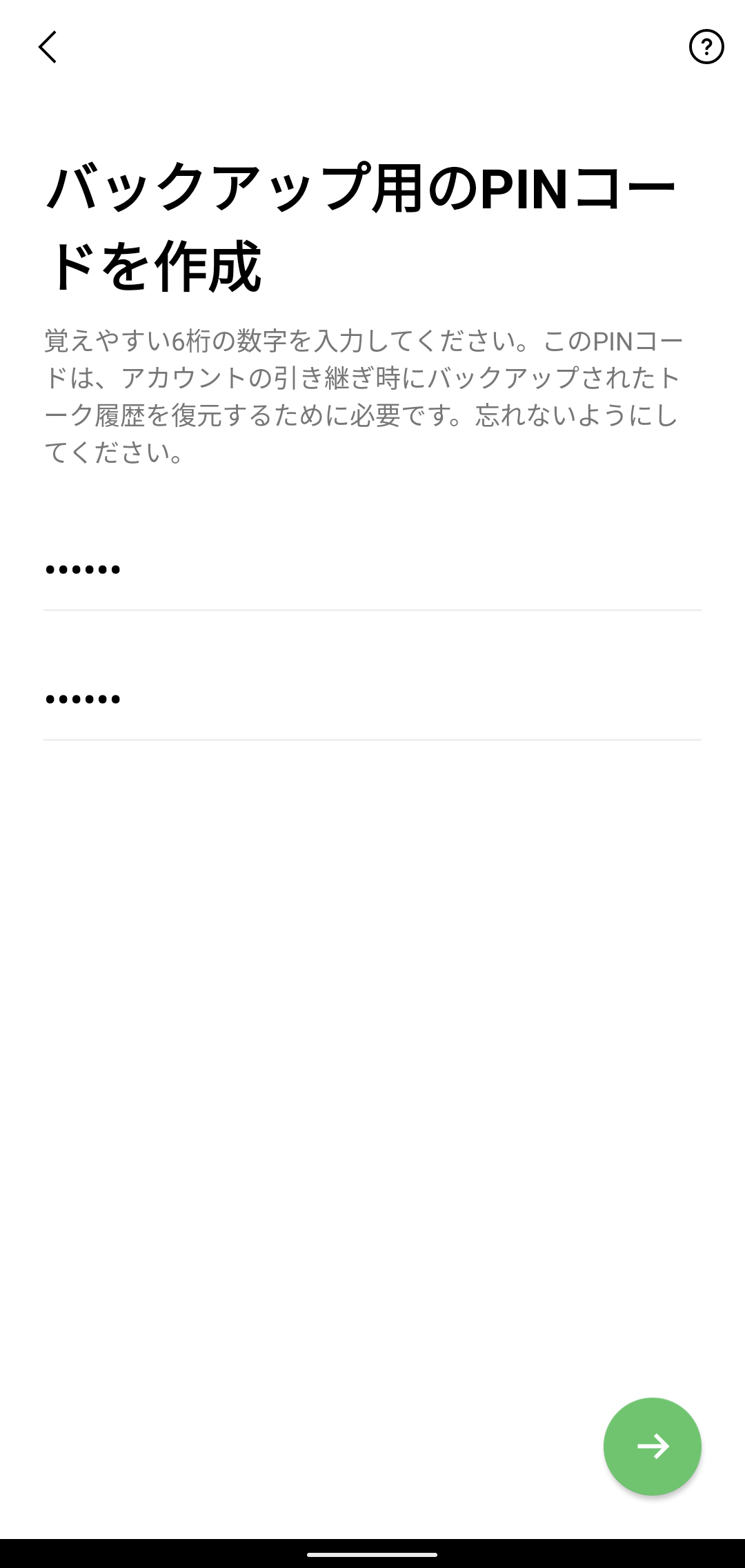
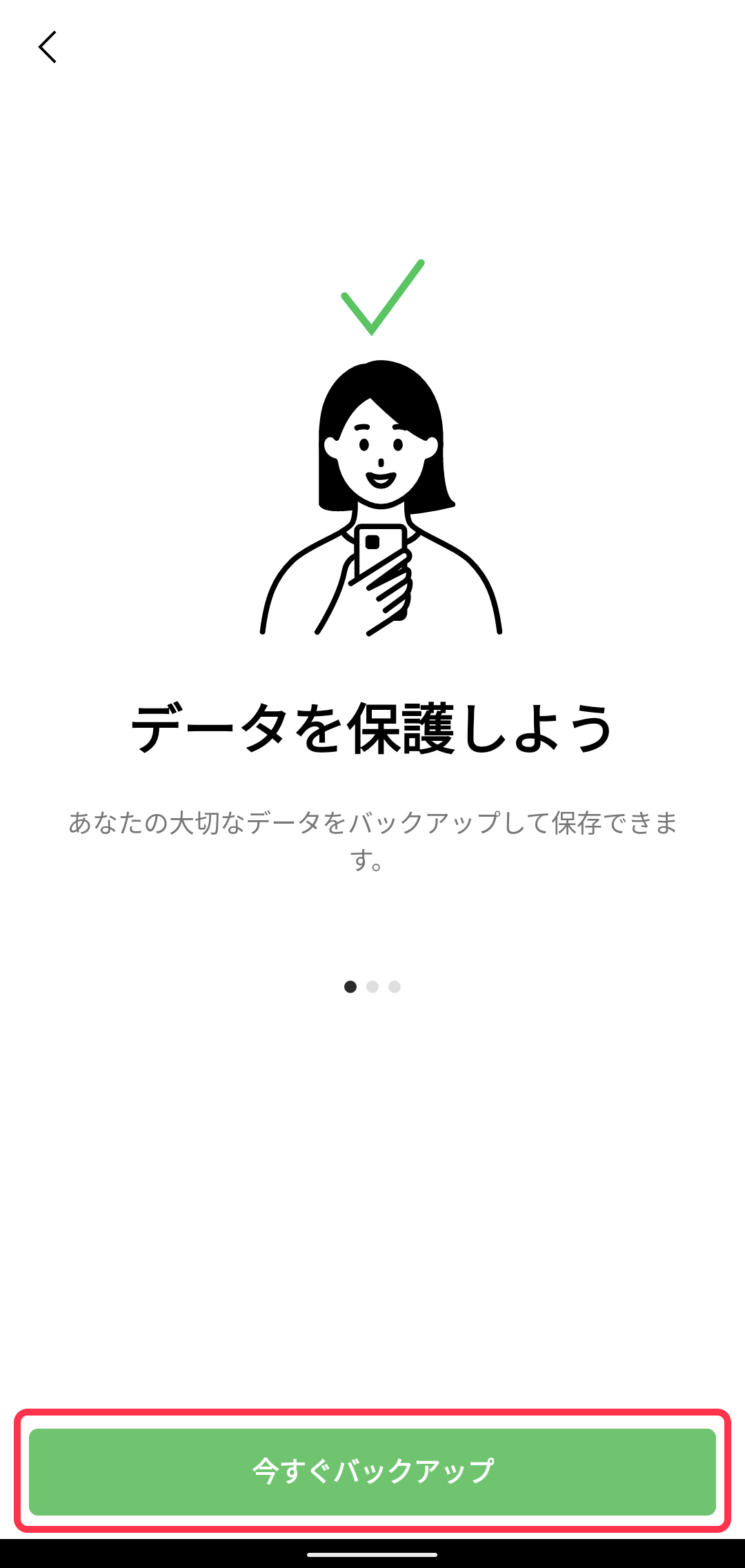
2.初めてトークのバックアップを取る場合は、[今すぐバックアップ]をタップして、6桁のPINコードを入力することで、最初にバックアップが行われます。
Android_talk-backup_02.png Android_talk-backup_03.png

※LINEのバージョン12.13.0以上で、スマホが故障・紛失してしまった場合でも、スムーズにトーク履歴が復元できるバックアップ用のPINコードが登録できるようになりました。

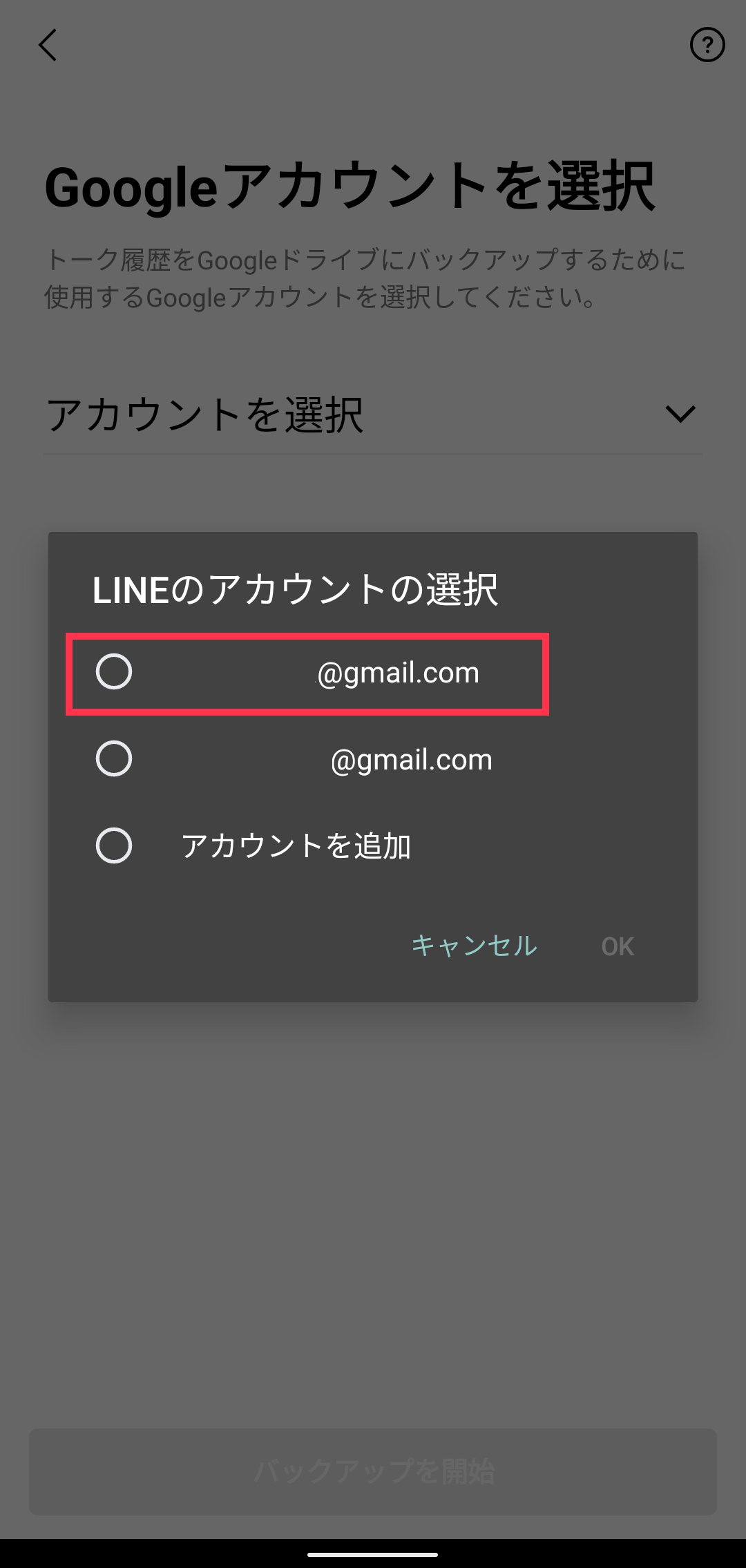
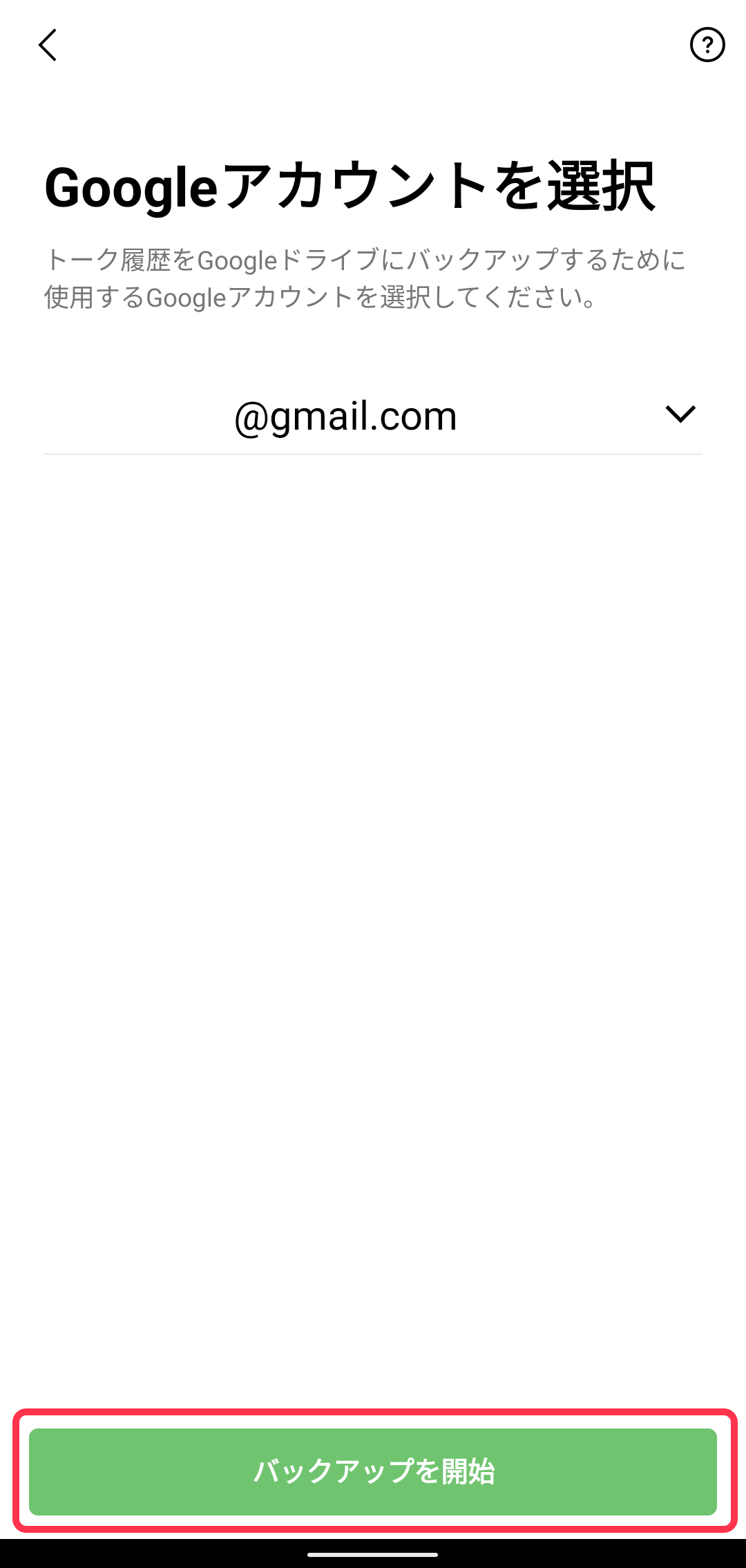
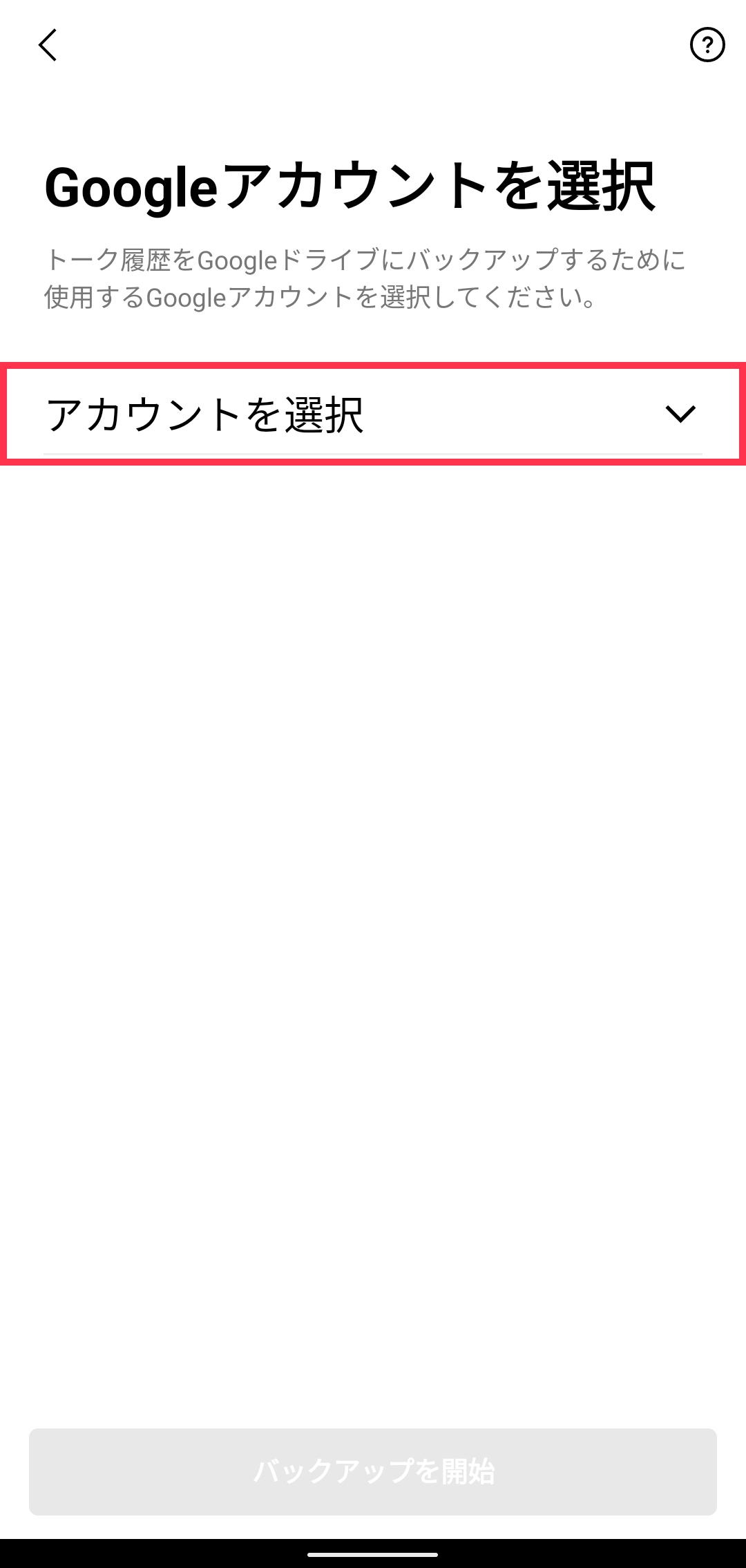
3.Googleアカウントを選択
※事前にGoogleアカウントとの連動が必要です
Android_talk-backup_04.png Android_talk-backup_05.png Android_talk-backup_06.png

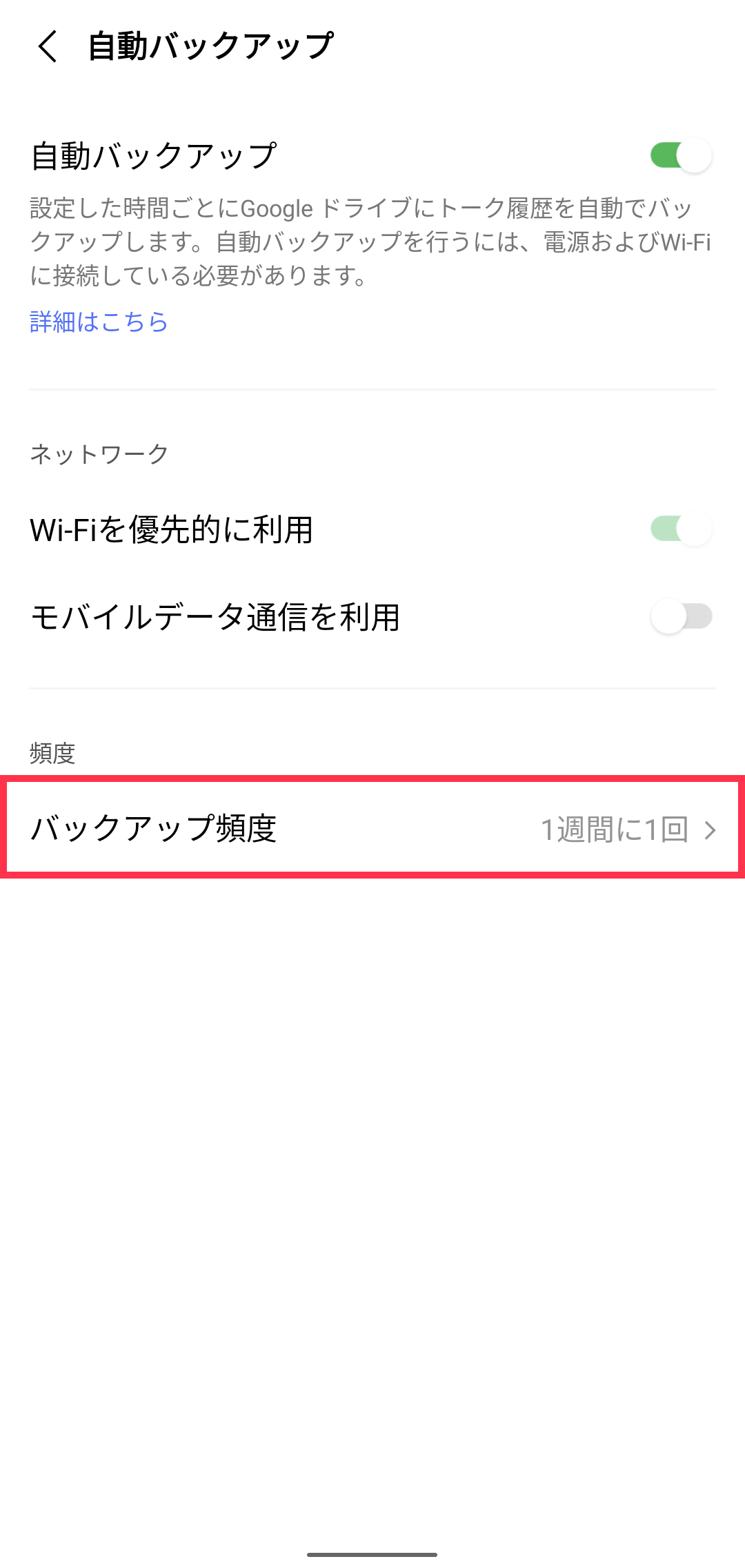
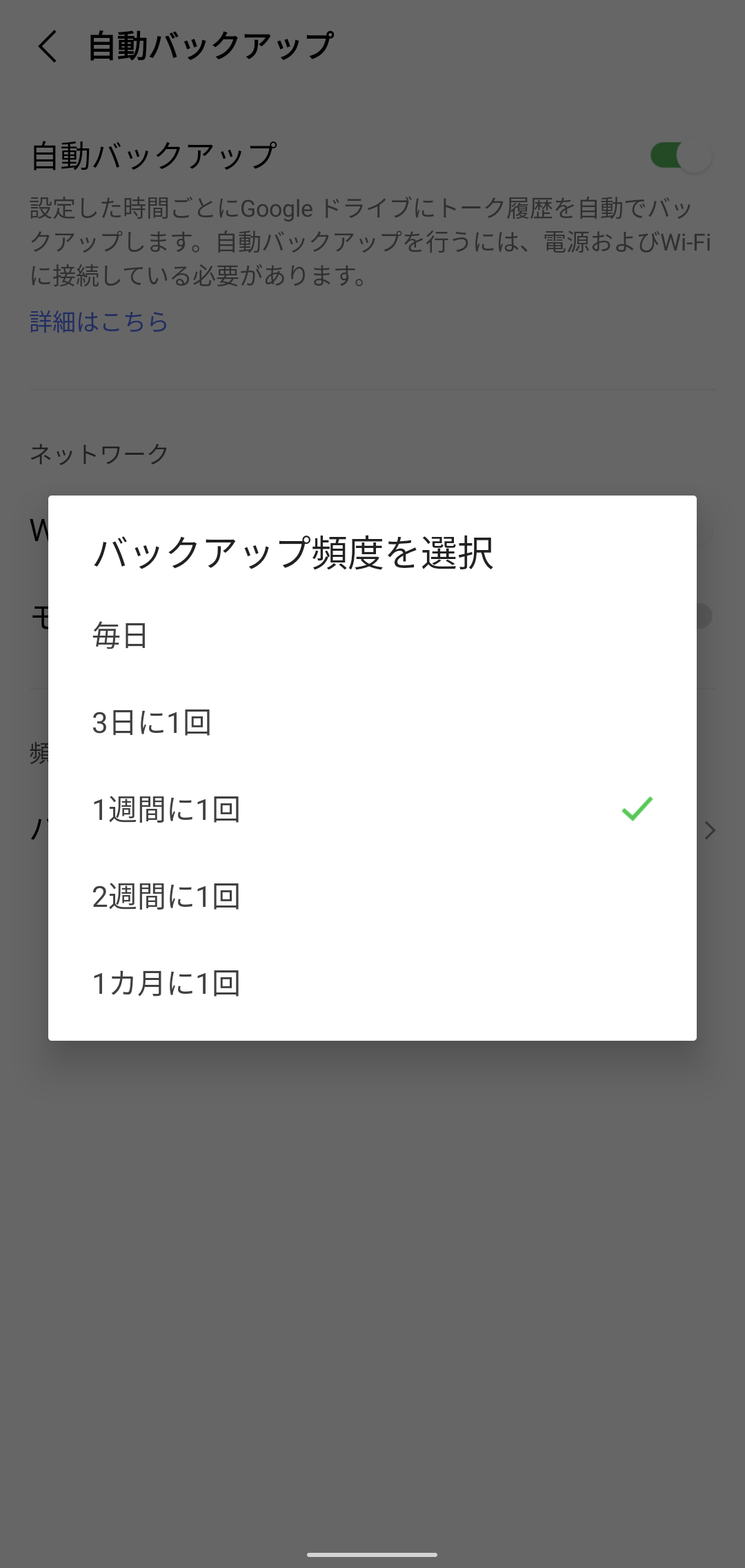
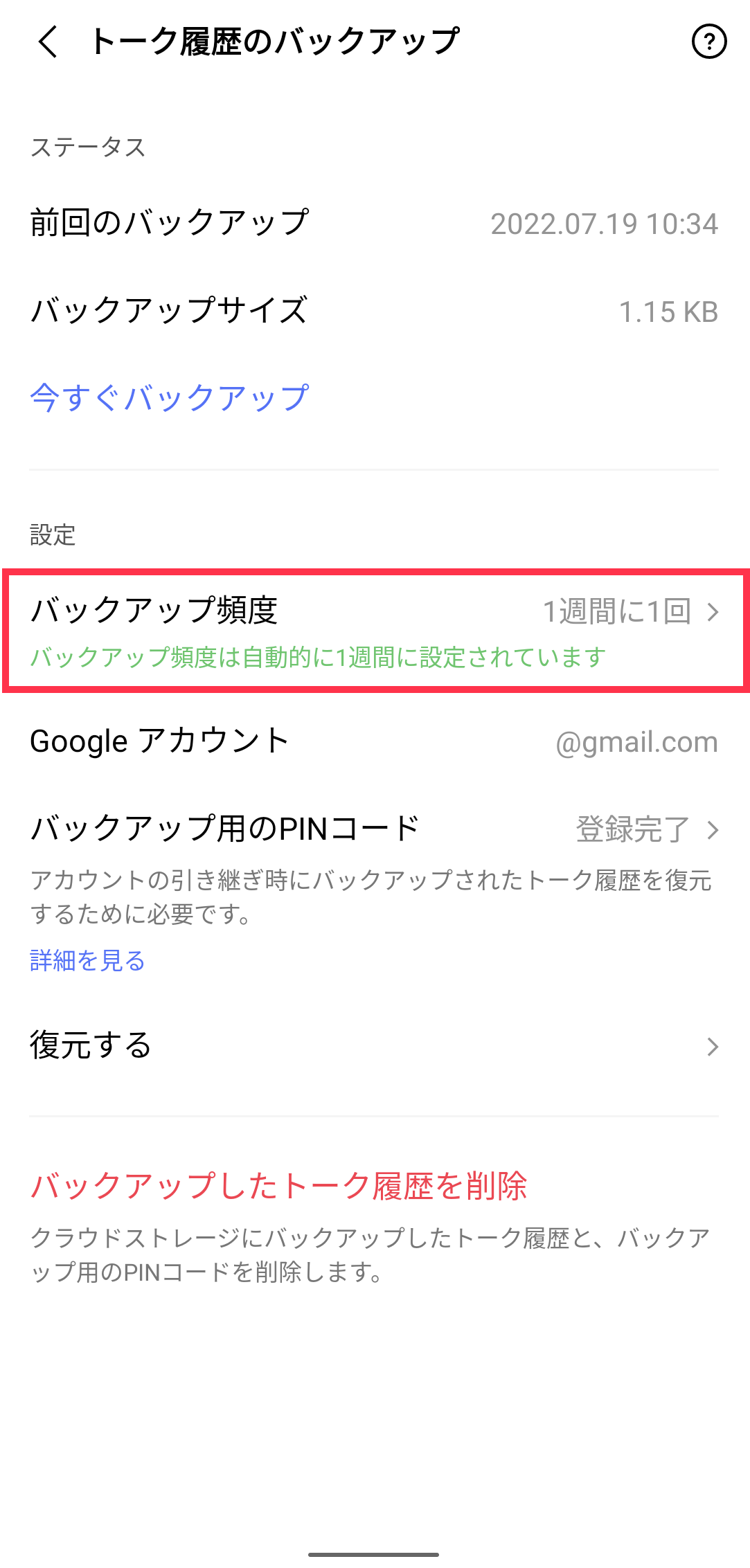
4.[バックアップ頻度]をタップし、自動でバックアップする頻度を選択すれば設定は完了です。
Android_talk-backup_07.png Android_talk-backup_08.png Android_talk-backup_09.png


2023年8月3日木曜日

DNSサーバ オープンリゾルバ

ChatGPTにテスト

1.オープンリゾルバとは

DNSサーバの中でも、一般のユーザーが自身のコンピュータやネットワークに設定することなく、インターネット上のドメイン名の解決を行うためのDNSサーバを「オープンリゾルバ(Open Resolver)」と呼びます。


2.特徴

オープンリゾルバは、以下の特徴を持ちます:

  • パブリックにアクセス可能:オープンリゾルバは、一般のユーザーが無料で利用できる公開されたDNSサーバです。一般的に、ISP(インターネットサービスプロバイダ)や大手のインターネット企業が提供しています。
  • 名前解決の要求を受け付ける:オープンリゾルバは、一般ユーザーからのドメイン名の解決要求を受け取り、それを処理します。これにより、ユーザーは自身のデバイスに特定のDNSサーバを設定する必要がなく、自動的に名前解決が行われます。
  • ドメイン名の解決を行う:オープンリゾルバは、ユーザーから受け取ったドメイン名をIPアドレスに変換して応答します。これにより、ユーザーはドメイン名を使用してウェブサイトにアクセスできます。
  • キャッシュ機能:オープンリゾルバは、解決済みのドメイン名と対応するIPアドレスを一時的に記憶しておくキャッシュ機能を持ちます。これにより、同じドメイン名への問い合わせを繰り返し行う際の効率化や、応答時間の短縮が可能になります。

オープンリゾルバは一般的に利便性の面で便利ですが、不適切な設定やセキュリティの問題から、悪意ある攻撃のリレー点にもなり得ます。そのため、セキュリティ対策や適切な管理が重要です。また、一部のオープンリゾルバは、特定の制約(利用回数の制限など)を設けている場合もあります。


※オープンリゾルバ、セキュリティ的に問題が多いので利用しないことが多い


2023年8月2日水曜日

DNS ゾーン設定 詳細

 ChatGPTのテストを兼ねて

『DNS ゾーン設定 詳細』として

1.意味

DNSゾーン設定は、DNSサーバが特定のドメイン名に関連するリソースレコードを管理するための設定です。DNSゾーンは、一つ以上のドメイン名(例:example.com)とそのサブドメイン(例:subdomain.example.com)に対応するリソースレコードの集合です。

2.要素

DNSゾーン設定には、以下の主要な要素が含まれます:

  • プライマリゾーン(Primary Zone)またはマスターゾーン(Master Zone):ドメイン名とそのサブドメインに関連するリソースレコードを管理するゾーンです。通常、このゾーンは変更可能で、最新の情報を保持します。プライマリゾーンを持つDNSサーバは、そのドメインのオーソリティを持ち、リゾルバ(クライアントに対して名前解決を行うDNSサーバ)からの問い合わせに対応します。

  • セカンダリゾーン(Secondary Zone)またはスレーブゾーン(Slave Zone):プライマリゾーンの情報を複製するゾーンです。セカンダリゾーンを持つDNSサーバは、プライマリゾーンの情報を自動的に同期し、障害時に備えて冗長性を提供します。

  • フォワーバーゾーン(Forward Zone):フォワーダーとも呼ばれ、特定のドメイン名に対して問い合わせを直接送信するためのゾーンです。通常、ローカルDNSサーバが問い合わせを解決できない場合に、フォワーダーゾーンを使って上位のDNSサーバに問い合わせをリダイレクトします。

  • 逆引きゾーン(Reverse Zone):IPアドレスからドメイン名を逆引きするためのゾーンです。逆引きは主にセキュリティや監視の目的で使用されます。

3.設定

DNSゾーンの設定は、通常テキストファイル(BIND形式など)やDNS管理ツールを使って行います。一般的なDNSゾーン設定の例として、以下のようなリソースレコードが含まれます:

  • Aレコード:ドメイン名をIPv4アドレスにマッピングします。
  • AAAAレコード:ドメイン名をIPv6アドレスにマッピングします。
  • CNAMEレコード:別のドメイン名にエイリアスとして参照します。
  • MXレコード:メールサーバのアドレスを指定します。
  • NSレコード:ドメインの権威を持つDNSサーバのアドレスを指定します。

DNSゾーン設定には注意が必要で、正確な情報を提供し、不要なリソースレコードを避けることが重要です。誤った設定は名前解決の失敗を引き起こす可能性があります。